


Esta configuração que vamos realizar serve para as versões 2013, 2010 e 2007 do Microsoft Outlook. Então vamos lá, mostraremos o passo a passo para criar sua conta sem complicações.
Para iniciar a configuração, abra seu Outlook 2013 e clique no menu Arquivo (no topo esquerdo da janela).
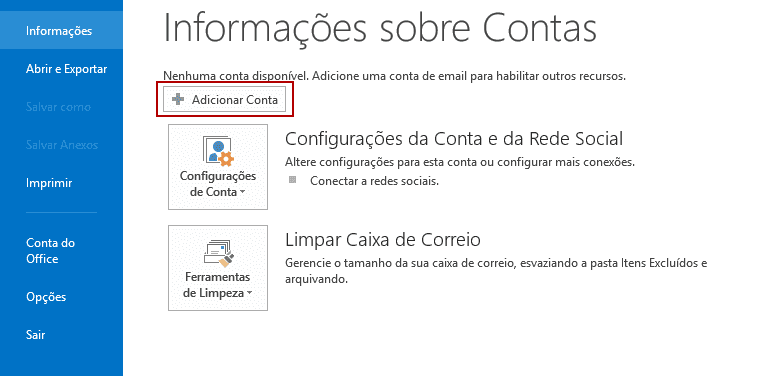
Dentre as opções que aparecerem ao lado esquerdo, selecione Informações e depois clique no botão Adicionar Conta.
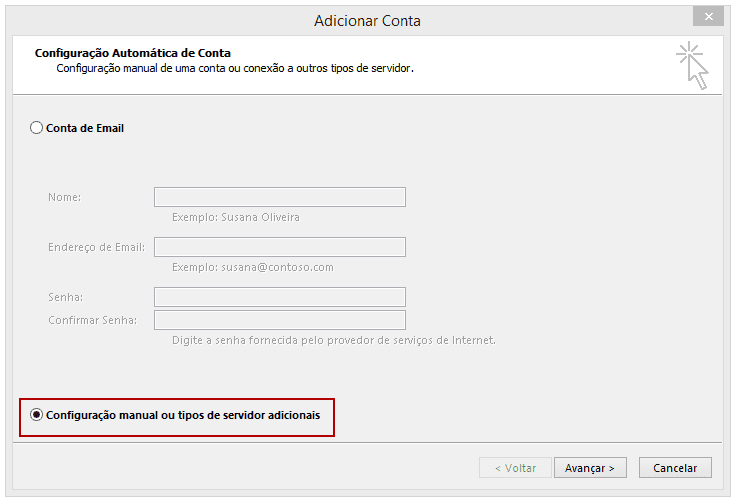
Clique na opção Definir manualmente as configurações do servidor ou tipos de servidor adicionais e avance para continuar a sua configuração de e-mail
Marque a opção POP ou IMAP e clique em Avançar.
Agora vamos realizar as configurações de e-mail, nesta etapa deve ser preenchido os dados da sua conta.
Nome: Defina o nome que será exibido no Outlook
Endereço de E-mail: Informe a conta de e-mail
Tipo de Conta: Escolha entre IMAP ou POP
Servidor de Entrada de emails
IMAP: mail.seudominio.com.br
POP: mail.seudomininio.com.br
Servidor de saída de e-mails:
IMAP: mail.seudominio.com.br
POP: mail.seudomininio.com.br
Nome de usuário: Informe novamente a sua conta de e-mail
Senha: Coloque a senha do seu email
Substitua os termos utilizados conforme a imagem abaixo pelos dados da sua conta de email e domínio.
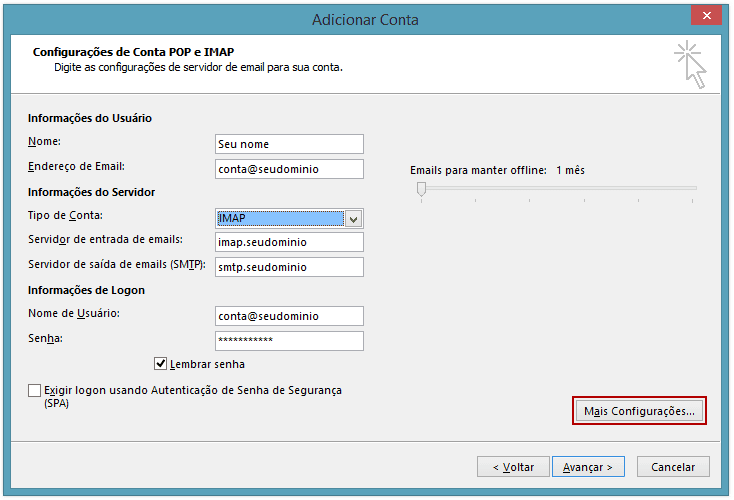
Preenchido todos os dados clique em mais Configurações, e então surgirá uma pequena janela intitulada Configurações de email na Internet.
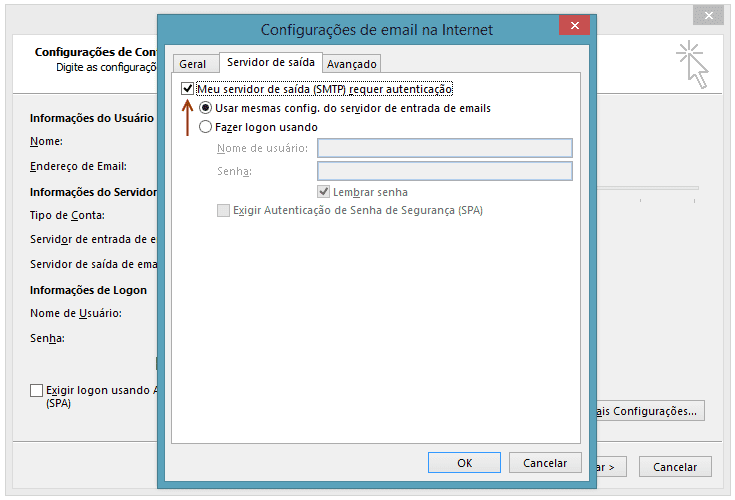
Selecione a aba Servidor de saída e marque a primeira opção: Meu servidor de saída (SMTP) requer autenticação.
A configuração deve ficar idêntica ao da imagem abaixo.
Ainda nas Configurações, em seguida clique na aba Avançado
Na opção Servidor de entrada, use as seguintes portas: para POP use a porta 110 e para IMAP use a porta 143.
Já na opção servidor de saída use a porta 587. Conforme mostra imagem.
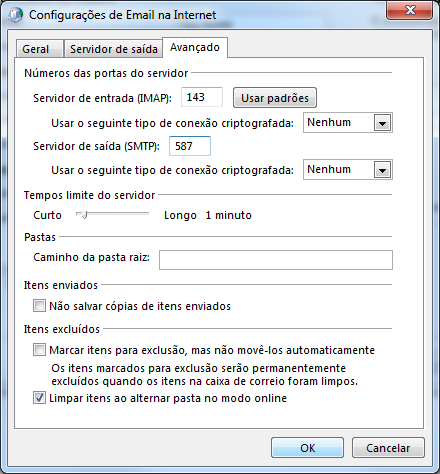
Depois clique em OK e pronto finalizamos a configuração. Já pode começar a utilizar sua conta de e-mail no seu Outlook.
Como configurar o Thunderbird?
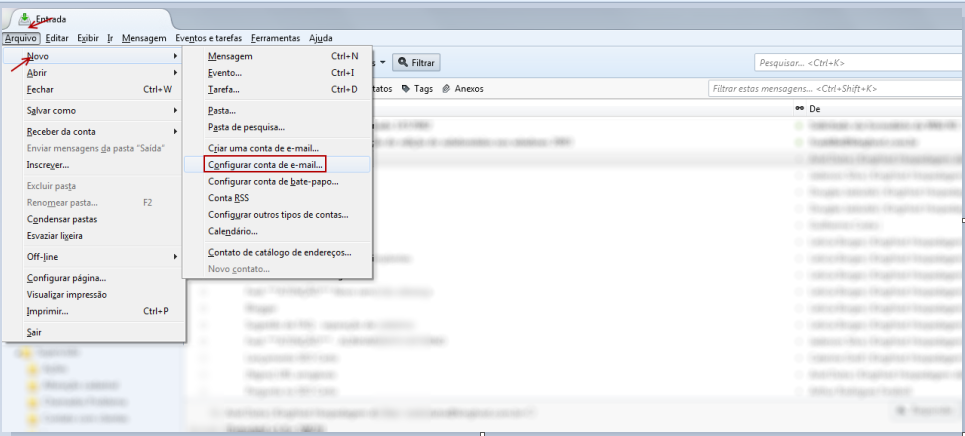
Para iniciar a configuração, entre em seu Thunderbird, selecione o menu “Arquivo”, em seguida clique no botão “Novo”. Na tela seguinte, marque a opção “Configurar conta de email”.
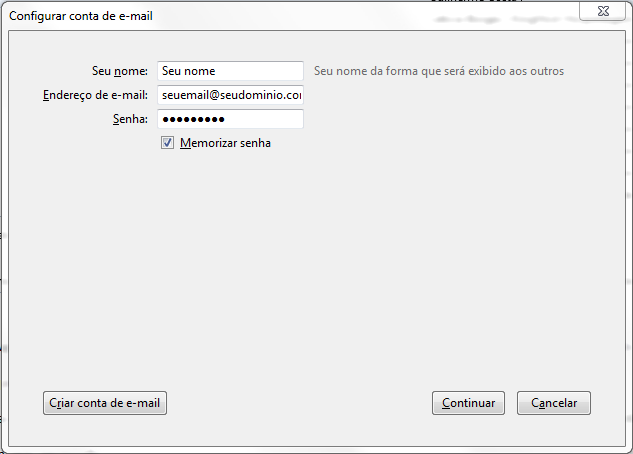
Na janela que abrirá, insira o seu endereço de e-mail completo e senha e clique no botão Continuar.
O Thunderbird irá tentar completar as informações de configuração da sua conta.
Para configurar corretamente, clique no botão Config. Manual.
Nas opções que surgirem, selecione as mesmas de acordo com a imagem abaixo, substituindo pelas informações da sua conta de email.
A porta SMTP com SSL você pode optar por 587 ou 465.

Depois de preencher as informações, clique no botão Concluir.
Pronto! Sua conta foi configurada no Thunderbird, agora é só começar a utilizar.
Espero que tenha contribuído com o seu aprendizado, e que este conteúdo tenha sido útil para você.